Піксель Meta (Facebook): як створити в Events Manager, встановити, перевірити події і навіщо Conversions API
Наталія Іванченко12 хв читання2 110 слів
Коротко
Піксель Meta (колишній Facebook Pixel) це фрагмент JavaScript-коду на сайті, який передає в Meta дії відвідувачів: перегляди сторінок, додавання в кошик, заявки, покупки. Без нього Ads Manager не бачить конверсій з сайту, реклама не може оптимізуватися на заявки чи продажі, а ви не зберете аудиторії відвідувачів. Створюють піксель в Events Manager: Connect data, далі Web і Connect, далі Create pixel. Базовий код ставлять у head кожної сторінки, події Lead чи Purchase на сторінку подяки. Перевіряють розширенням Meta Ads Data Advisor і вкладкою Test Events, а втрачені браузером події повертає Conversions API.
Станом на кінець жовтня 2026. Назви кнопок подано англійською, як у довідці Meta: української версії цієї довідки немає, тож в українському інтерфейсі підписи можуть відрізнятися. Цифри в прикладі умовні.
Що таке піксель Meta і що він робить?
Піксель Meta (раніше Facebook Pixel) це фрагмент JavaScript-коду на сайті, який передає в Meta дії відвідувачів: перегляд сторінки, перегляд товару, додавання в кошик, заявку, покупку. За документацією Meta, піксель працює на cookie Facebook, через які Meta зіставляє відвідувачів сайту з їхніми акаунтами і рахує їхні дії в Ads Manager. Інші матеріали про те, як рахувати рекламу і продажі, зібрані в темі «Аналітика і цифри».
Головне правило: базовий код пікселя стоїть у head кожної сторінки і сам відправляє подію PageView, а для дій, за які ви платите рекламою, додають окремі події, наприклад Lead чи Purchase. Створюють піксель в Events Manager за чотири кліки, перевіряють розширенням Meta Ads Data Advisor (колишній Meta Pixel Helper), а частину подій, яку браузер втрачає, повертає Conversions API.
Навіщо бізнесу піксель?
Щоб реклама бачила результат на сайті, а не лише кліки. Meta називає три застосування пікселя:
- Вимірювання конверсій. Ads Manager показує, скільки заявок і покупок дала кожна кампанія. Без пікселя ви бачите CPC (ціну кліку), але не ціну заявки. Як ці метрики пов’язані, розібрано в статті про CTR, CPC, CPM і CPA.
- Аудиторії. З подій збирають аудиторії відвідувачів сайту для ретаргетингу і схожі аудиторії.
- Реклама товарів з каталогу. Події з ідентифікаторами товарів дозволяють показувати людині саме ті товари, які вона дивилась. Meta зараз називає цей формат ads showing product media (раніше Advantage+ catalog ads), а в побуті таке налаштування називають «динамічним пікселем».
Є і четверте, практичне: оптимізація. Кампанія з метою «покупки» вчиться на подіях Purchase. За довідкою Meta, група оголошень виходить з етапу навчання, коли покази стабілізуються, зазвичай після приблизно 50 результатів за тиждень після останньої суттєвої зміни. Що менше подій бачить піксель, то довше реклама навчається.
Як створити піксель у Events Manager?
У довідці Meta «Set up and install the Meta Pixel» процес такий:
- Відкрийте Meta Events Manager.
- Натисніть Connect data і оберіть Web, потім Connect.
- Введіть назву пікселя і натисніть Create pixel. З’явиться новий ідентифікатор (Pixel ID).
- Введіть адресу сайту і натисніть Check: Meta перевірить, чи є для вашої платформи партнерська інтеграція. Якщо є, натисніть Next і пройдіть налаштування на боці платформи.
- Оберіть Get guidance (покрокові підказки, їх Meta радить) або Do it yourself.
- У варіанті Do it yourself оберіть Conversions API and Meta Pixel або Meta Pixel only. Для другого далі буде вибір Install code manually чи Check for partner, а кнопка Email instructions надсилає інструкцію розробнику.
У новіших розділах документації Meta піксель також називає набором даних (dataset): це той самий ідентифікатор, на який надходять і браузерні, і серверні події.
Як встановити піксель: кодом, через GTM чи інтеграцію платформи?
Обирайте найпростіший спосіб, який підтримує ваша платформа, і лише один.
| Спосіб | Що зробити | Кому підходить |
|---|---|---|
| Код вручну | Вставити базовий код між тегами head на кожній сторінці; Meta радить саме так, бо код спрацьовує раніше і його рідше блокують |
Сайт на власному коді, є розробник |
| Google Tag Manager | Тег Custom HTML з базовим кодом, тригер All Pages, режим Once per page; події окремими тегами | Сайт, де вже стоїть GTM |
| Хорошоп | Маркетинг → Маркетингові сервіси → Pixel Facebook: увімкнути, вписати Pixel ID, зберегти | Інтернет-магазин на Хорошопі |
| Shopify | Sales channels → Facebook & Instagram → Settings → Data sharing settings, обрати рівень і підключити піксель | Магазин на Shopify |
Покроково підключення через GTM з тегом Custom HTML описано в статті про Google Tag Manager. Хорошоп за своєю довідкою сам налаштовує події: перегляд товару, додавання в кошик, початок оформлення, успішне замовлення, реєстрацію і запит зворотного дзвінка як лід. Для інших конструкторів шукайте в їхній довідці розділ про Meta Pixel: інтеграції змінюються, і що працює в одному, не обов’язково є в іншому.
Які стандартні події ставити і на яких сторінках?
Ставте лише ті події, які відповідають реальним крокам вашого клієнта. Опис кожної події нижче взято з довідника стандартних подій Meta.
| Подія | Коли спрацьовує за Meta | Де ставити на практиці |
|---|---|---|
| PageView | Автоматично з базовим кодом при кожному завантаженні сторінки | Нічого додавати не треба |
| ViewContent | Відвідування важливої сторінки, наприклад товару чи лендингу | Картка товару, сторінка послуги |
| AddToCart | Товар додано в кошик | Клік на «Додати в кошик» |
| InitiateCheckout | Людина почала оформлення замовлення | Перший крок оформлення |
| Lead | Завершено sign up: людина зареєструвалась чи залишила контакти | Сторінка «Дякуємо, заявку отримано» |
| Contact | Людина ініціює контакт: дзвінок, SMS, email, чат | Клік на телефон чи кнопку месенджера |
| Schedule | Запис на візит | Підтвердження онлайн-запису |
| Purchase | Покупку завершено, людина на сторінці подяки чи підтвердження | Лише сторінка підтвердження замовлення |
Для Purchase параметри value (сума) і currency (валюта) обов’язкові. Для реклами товарів з каталогу події ViewContent, AddToCart і Purchase мають передавати ідентифікатори товарів content_ids або contents, які збігаються з каталогом. Це і є «динамічний піксель»: окремого коду для нього немає, є стандартні події з ідентифікаторами товарів.
Як перевірити, що піксель і події працюють?
Трьома інструментами Meta: розширенням у браузері, вкладкою Test Events і звітом Overview в Events Manager.
| Інструмент | Де знайти | Що показує |
|---|---|---|
| Meta Ads Data Advisor (колишній Meta Pixel Helper) | Розширення для Chrome і Edge | Які пікселі і події спрацювали на сторінці, статуси Active, Warning, Inactive, помилки на кшталт подвійних подій чи відсутніх value і currency |
| Test Events | Events Manager → Data sources → ваш піксель → Test events | Ваші дії на сайті, відкритому з цієї вкладки, серверні події з тестовим кодом і які з них склеїлись як дублікати |
| Overview і Event Match Quality | Events Manager → ваш піксель → Overview | Скільки подій отримано, яким каналом, оцінка зіставлення за шкалою до 10 |
Перевіряйте з вимкненим блокувальником реклами: Meta прямо пише, що інакше розширення може не побачити пікселя. Пройдіть шлях клієнта: відкрийте товар, додайте в кошик, відправте тестову заявку і подивіться, чи кожна подія спрацювала один раз.
Якість зіставлення подій (Event Match Quality) показує, наскільки добре дані клієнта в серверній події дозволяють знайти його акаунт у Meta. Meta оцінює її за шкалою до 10 і радить по можливості тримати 6,0 або вище: зіставлені події допомагають приписати конверсії рекламі і показувати її тим, хто з більшою ймовірністю купить. Найвищий пріоритет серед даних клієнта Meta дає email та ідентифікатору кліку (Click ID), середній телефону, зовнішньому ID і ідентифікатору браузера.
Що таке Conversions API і навіщо він після iOS 14.5?
Conversions API (CAPI) це серверне з’єднання, через яке події надходять у Meta не з браузера відвідувача, а з сервера сайту, платформи чи CRM (системи обліку клієнтів). Піксель у браузері губить частину подій: Meta називає проблеми з мережею і помилки завантаження сторінки, Shopify у своїй довідці додає блокувальники реклами. Крім того, з iOS 14.5 застосунки на iPhone мусять питати дозволу на відстеження, і Meta бачить менше даних про дії людей поза своїми застосунками; як це змінило рекламу, розказано в статті про iOS 14.5 і таргетовану рекламу.
Meta радить «надлишкову» схему: ті самі події надсилати і пікселем, і через CAPI. Щоб покупка не порахувалась двічі, у парних подій мають збігатися назва (event_name на сервері і назва події в пікселі) і ідентифікатор event_id; у пікселі він передається четвертим аргументом fbq('track', …) як eventID. Якщо браузерна і серверна події майже не відрізняються, Meta зазвичай залишає ту, що прийшла першою.
Варіанти підключення CAPI за документацією Meta:
- Conversions API від Meta для вебподій. Вмикається в Events Manager, якщо піксель уже стоїть; Meta пише про підключення в один клік без коду і без плати за налаштування.
- Партнерська інтеграція. На Хорошопі: Налаштування → Загальні налаштування → Facebook Conversion API, вставити маркер доступу і поставити позначку «Активувати передачу подій API». На Shopify: рівні Enhanced або Maximum у Data sharing settings.
- Conversions API Gateway. Сервер у вашому хмарному акаунті (AWS або GCP), який приймає події пікселя і пересилає їх через CAPI;
event_idдля дедуплікації генерується автоматично. Платите за хмару або партнеру. - Пряма інтеграція. Розробник надсилає події зі свого сервера; маркер доступу генерують в Events Manager на вкладці Settings, розділ Conversions API.
Чи потрібна згода відвідувача на cookies?
Залежить від того, чиї дані ви обробляєте, і відповідальність тут на вас, а не на Meta. Meta пише, що кожна компанія сама відповідає за дотримання GDPR та інших законів, а GDPR діє для будь-якої компанії, що обробляє дані людей у ЄС. Піксель отримує IP-адресу, дані браузера, адресу сторінки, кліки на кнопки і назви полів форм; значення полів лише тоді, коли ви ввімкнули розширене зіставлення чи передаєте їх самі. Серверні події з email і телефоном передають ще більше.
Для банера згоди Meta дає команди fbq('consent', 'revoke') до ініціалізації пікселя на кожній сторінці і fbq('consent', 'grant') після згоди. В Україні Закон «Про захист персональних даних» № 2297-VI у статті 11 називає згоду першою з підстав для обробки персональних даних, а стаття 2 визначає її як добровільне поінформоване волевиявлення щодо конкретної мети. Згадайте піксель і передачу даних Meta в політиці конфіденційності, а формулювання банера і політики узгодьте з юристом.
Як втрата 30 % подій змінює вартість заявки в звіті?
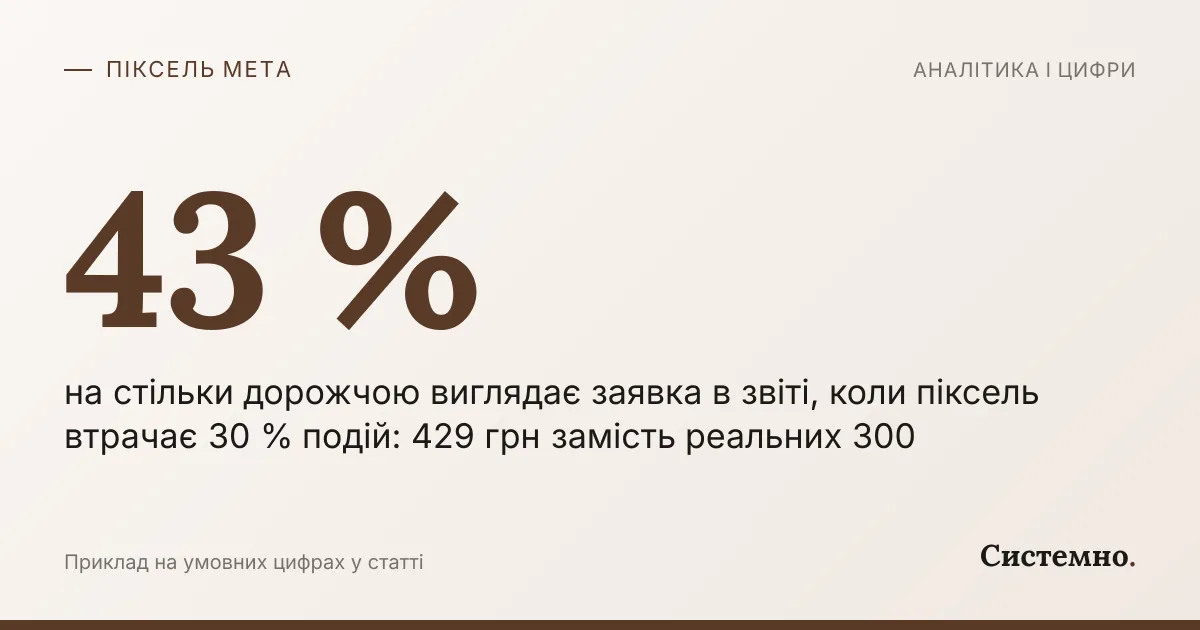
Робить заявку в кабінеті на 43 % дорожчою, ніж вона є насправді.
Умовний приклад. Студія ремонту техніки витрачає на рекламу 30 000 грн на місяць. За CRM реклама дала 100 заявок, тобто реальна вартість заявки 30 000 поділити на 100, це 300 грн. Піксель через блокувальники і обірвані завантаження сторінки бачить лише 70 % заявок.
| Показник | Реально, за CRM | Бачить лише піксель | Піксель і CAPI разом |
|---|---|---|---|
| Заявок за місяць | 100 | 70 | 95 |
| Вартість заявки в звіті | 300 грн | 429 грн | 316 грн |
Розрахунок: 30 000 поділити на 70, це 428,57, тобто близько 429 грн. Це на 129 грн, або на 43 %, дорожче за реальні 300 грн (428,57 поділити на 300, це 1,43). Якщо власник поставив межу «не дорожче 400 грн за заявку», він вимкне кампанію, яка насправді вкладається в план із запасом. Третя колонка показує, що CAPI повертає більшість подій (умовно до 95), і звіт наближається до реальності: 30 000 поділити на 95, це 315,79, близько 316 грн.
Друга проблема: навчання. Meta називає близько 50 результатів за тиждень для виходу з етапу навчання. Якщо реальних заявок 60 на тиждень, а піксель втрачає 30 %, він бачить 42, і група оголошень може не вийти з навчання, хоча заявок насправді вистачає.
Буває і навпаки. Подвійний піксель рахує кожну заявку двічі: 200 подій замість 100 дають у звіті 30 000 поділити на 200, це 150 грн, удвічі дешевше за реальність. Тому звіряйте кабінет зі своїм обліком заявок раз на місяць, як описано в статті про UTM-мітки і наскрізну аналітику.
Коли піксель не допоможе?
Коли клієнти приходять не через сайт. Якщо реклама веде в директ, Telegram чи на дзвінок, піксель цих розмов не бачить: подія Contact фіксує лише клік на кнопку, а не те, що людина написала. Такі кампанії налаштовують на повідомлення як результат, а заявки рахують у таблиці; як обрати ціль, описано в інструкції як запустити рекламу в Instagram через Ads Manager. Піксель не бачить і офлайн-продажів у магазині: їх передають у Meta через Conversions API з CRM або каси. І він не замінює обліку: кабінет рахує конверсії за власними правилами атрибуції, тож його цифри не збігатимуться з CRM один в один.
Часті помилки
- Подвійний піксель. Код стоїть і в шаблоні сайту, і в GTM, і в інтеграції платформи, тож кожна подія рахується двічі чи тричі. Meta Ads Data Advisor позначає подвійні події статусом Error. Окремо перевірте в Events Manager налаштування Settings → Track events automatically without code: з 3 серпня 2026 року при налаштуванні нового пікселя через Data Advisor автоматичне визначення подій увімкнене за замовчуванням, тож перевірте, чи визначені автоматично події не дублюють поставлені вручну.
- Purchase на сторінці кошика. Або на кліку «Оформити». Покупка рахується, навіть якщо людина не оплатила. За Meta, Purchase спрацьовує, коли людина завершила покупку і бачить сторінку подяки.
- Purchase без суми і валюти. Параметри
valueіcurrencyдля Purchase обов’язкові, без них не порахувати ROAS, тобто скільки виторгу дає гривня реклами. - Lead на кліку кнопки, а не на успішній відправці. Людина натиснула «Надіслати», форма не пройшла перевірку, а заявка вже в звіті.
- Піксель і CAPI без
event_id. Події з браузера і сервера не склеюються, і кабінет показує вдвічі більше конверсій. - Тестовий код у робочих подіях. Параметр
test_event_codeпотрібен лише для перевірки; Meta нагадує прибрати його з робочих запитів. - Перевірка з увімкненим блокувальником. Розширення не бачить пікселя, і здається, що він зламаний.
Джерела
Джерела
- 01
- 02Meta for Developers, Get started with the Meta Pixeldevelopers.facebook.com
- 03Meta for Developers, Meta Pixel API reference: Standard Eventsdevelopers.facebook.com
- 04Meta for Developers, Meta Ads Data Advisor (formerly Meta Pixel Helper)developers.facebook.com
- 05Meta for Developers, Conversions APIdevelopers.facebook.com
- 06Meta for Developers, Handling Duplicate Pixel and Conversions API Eventsdevelopers.facebook.com
- 07Meta for Developers, Conversions API: Verifying Your Setupdevelopers.facebook.com
- 08Meta for Developers, Conversions API Gatewaydevelopers.facebook.com
- 09Meta for Developers, Meta Pixel: General Data Protection Regulation (cookie consent)developers.facebook.com
- 10Meta for Developers, Conversions API: Using the API (Test Events і test_event_code)developers.facebook.com
- 11
- 12
- 13
- 14
- 15
- 16Центр допомоги Хорошоп, Facebook Pixel (05.09.2025)help.horoshop.ua
- 17
- 18Shopify Help Center, Facebook data sharinghelp.shopify.com
- 19
FAQ
Питання й відповіді
- Що таке піксель Meta простими словами?
- Це фрагмент коду на сайті, який повідомляє Meta, що зробив відвідувач: відкрив сторінку, додав товар у кошик, залишив заявку, купив. Meta зіставляє ці дії з акаунтами людей і показує в Ads Manager, скільки конверсій дала реклама, а також дозволяє оптимізувати кампанії на заявки чи покупки і збирати аудиторії відвідувачів.
- Як створити піксель Facebook?
- За довідкою Meta: відкрийте Events Manager, натисніть Connect data, оберіть Web і Connect, введіть назву пікселя і натисніть Create pixel. Далі Meta запропонує перевірити адресу сайту на партнерські інтеграції або встановити код вручну.
- Як тепер називається Meta Pixel Helper?
- Розширення Meta Pixel Helper тепер називається Meta Ads Data Advisor. Воно працює в Chrome і Edge, показує, які пікселі і події спрацювали на сторінці, і позначає помилки, наприклад подвійні події чи відсутні параметри value і currency.
- Навіщо Conversions API, якщо піксель уже стоїть?
- Піксель працює в браузері, тому частину подій втрачає через блокувальники реклами, проблеми з мережею чи помилки завантаження сторінки. Conversions API передає ті самі події з сервера або платформи сайту. Meta радить надсилати події обома способами і склеювати дублікати через однакові event_name і event_id.
- На якій сторінці ставити подію Purchase?
- На сторінці підтвердження замовлення або подяки, куди людина потрапляє після завершеної покупки. Так подію описує довідник Meta. Purchase на сторінці кошика чи на кліку кнопки «Оформити» рахує покупки, яких не було.
Перелінковка